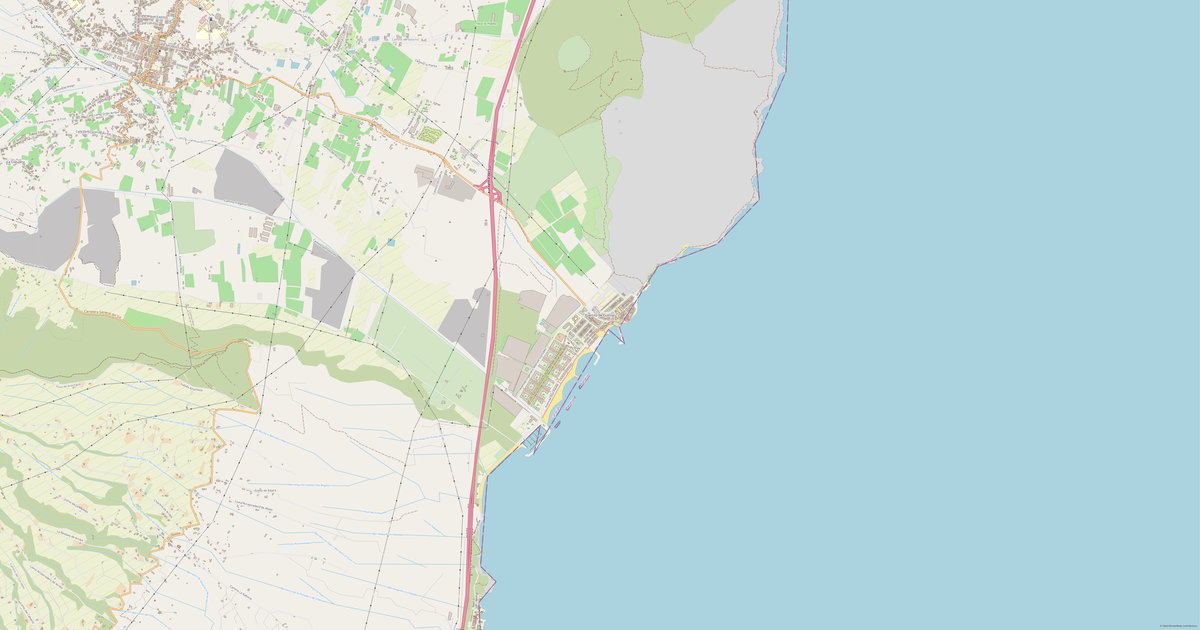
Karte von Tejina im DGN-Format
Karte aus OpenStreetMap-Daten, bereit zum Herunterladen
Karte anpassen
Bereich dieses Ortes im Konstruktor offnen und alles anpassen
Im Konstruktor offnen →Karten-Steckbrief
Was diese Karte standardmäßig enthält
So wird die Karte „wie sie ist“ zusammengestellt — jeder Parameter lässt sich im Konstruktor ändern.
.dgn
Über DGN
Karte von Tejina im Format DGN — ein Export echter OpenStreetMap-Daten für den gewählten Bereich.
DGN is the Bentley MicroStation format for infrastructure design. Standard for road and bridge engineering.
Welche Ebenen die Datei enthält
Diese Datei enthält für den gewählten Bereich:
- Straßen
- Gebäude
- Wasser
- Grün
- Points of Interest
Koordinatensysteme
WGS 84 (EPSG:4326), im Assistenten wahlbar
Kompatibilität
Maßeinheiten
Meter (projiziert im gewählten Koordinatensystem)
| Kategorie | GIS |
| Dateierweiterung | .dgn |
| Tarif | Open Beta |
What's in the DGN map of Tejina
1,111 buildings (166 residential, 3 commercial, 6 industrial, 2 religious), 147.8 km of roads, 236 points of interest, 11 landmarks.
The area covers 30 km², with about 37 buildings per km².
Mostly residential streets 71.2 km, unclassified roads 36.3 km, primary roads 14.6 km.
The map marks 2 parks and 35 water bodies.
Key amenities: pharmacies — 7, supermarkets — 6, convenience stores — 7.
Public transport: 102 bus stops.
Main streets: Carretera de La Laguna a Punta del Hidalgo, Carretera Tejina - Tacoronte, Carretera de El Boquerón, Carretera de Las Toscas - El Portezuelo, Camino la Costa
Landmarks: Museo de Antropología de Tenerife, Charco de la Laja, Casa de Carta, Iglesia de San Bartolomé, Mirador de El Boquerón
So verwenden Sie DGN für Tejina
- Wählen Sie den Kartenbereich von Tejina auf der Hauptseite aus
- Wählen Sie das Format DGN und konfigurieren Sie die Exporteinstellungen
- Klicken Sie auf „Exportieren“ und warten Sie auf den Abschluss
- Laden Sie die fertige Datei herunter und verwenden Sie sie im gewünschten Programm
So öffnen Sie diese Zeichnung. Einheiten: Meter (projizierte Koordinaten, keine Grad). Wirkt die Zeichnung leer, ist sie es nicht: Zoom Extents (alles anzeigen) ausführen, dann erscheint die Karte. AutoCAD: ZOOM → E.