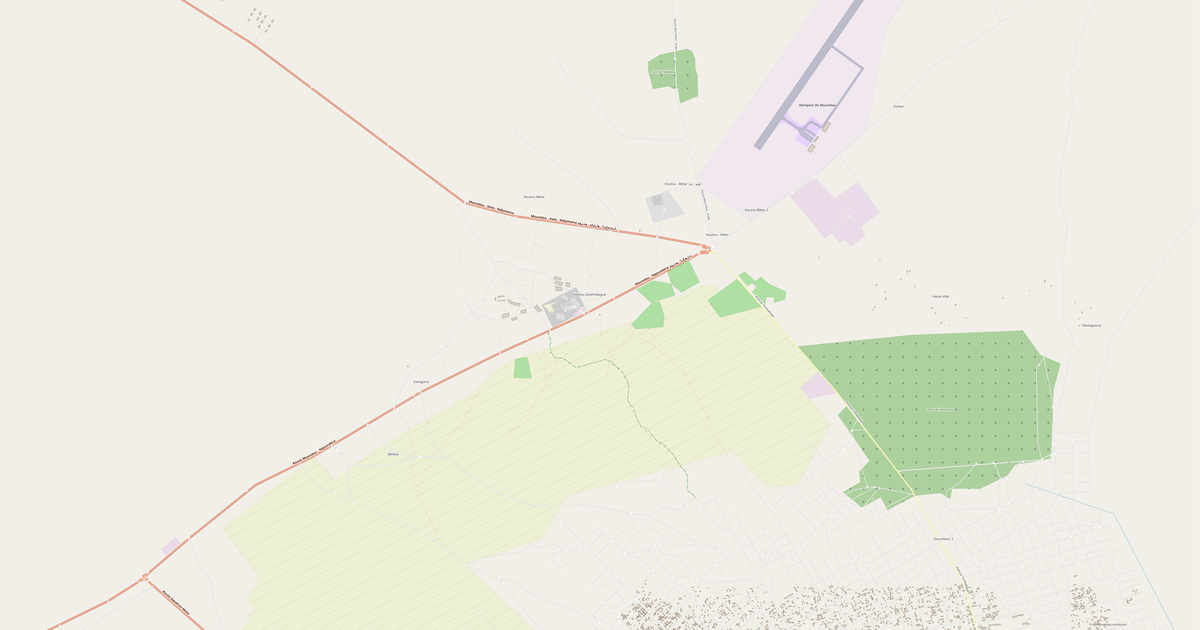
Carte de Bitanda au format SpatiaLite
Carte issue de données OpenStreetMap, prête à télécharger
Personnalisez la carte
Ouvrez la zone de ce lieu dans le constructeur et ajustez tout
Ouvrir dans le constructeur →Fiche de la carte
Ce que contient cette carte par défaut
Voici comment la carte est générée « telle quelle » — chaque paramètre peut être modifié dans le constructeur.
.sqlite
À propos de SpatiaLite
Carte de Bitanda au format SpatiaLite : 240 bâtiments, 20 km de routes, 30 % d'espaces verts — dans le système de coordonnées WGS 84, unités en mètres.
Quels calques contient le fichier
Pour la zone sélectionnée, ce fichier contient :
- Routes
- Bâtiments
- Eau
- Espaces verts
Géométrie par calque
- Routes — lignes (LineString) avec les tags OpenStreetMap
- Bâtiments — polygones (Polygon) avec les tags OpenStreetMap
- Eau — polygones de plans d'eau et lignes de cours d'eau avec leurs tags
- Espaces verts — polygones d'espaces verts avec leurs tags
Ce que porte le fichier
Le fichier SpatiaLite pour Bitanda : toute la carte arrive en un seul fichier, le fichier est binaire — il s'ouvre avec un logiciel, pas avec un éditeur de texte, les calques existent à l'intérieur du fichier comme des entités nommées, les tags OpenStreetMap sont conservés comme attributs des objets.
Taille du fichier
La taille attendue du fichier SpatiaLite pour Bitanda est d'environ 4,9 MB ; la taille exacte dépend des calques choisis et de la zone.
Systèmes de coordonnées
WGS 84 (EPSG:4326), au choix dans l'assistant
Compatibilité
Unités de mesure
Mètres (projection dans le système de coordonnées choisi)
| Catégorie | SIG |
| Extension de fichier | .sqlite |
| Niveau | Gratuit |
What's in the SpatiaLite map of Bitanda
240 buildings, 19.6 km of roads.
The area covers 2.0 km², with about 122 buildings per km².
Mostly unclassified roads 8.3 km, trunk roads 5.7 km, service roads 5.6 km.
30.3% of the area is green space.
The map marks 2 water bodies.
Comment utiliser SpatiaLite pour Bitanda
- Sélectionnez la zone de la carte de Bitanda sur la page principale
- Choisissez le format SpatiaLite et configurez les paramètres d'export
- Cliquez sur « Exporter » et attendez la fin du traitement
- Téléchargez le fichier prêt et utilisez-le dans le programme voulu